
Создание заявки
Создайте заявку, чтобы назначить ответственного, собрать сведения об обращении и организовать выезды. По одной заявке можно создать несколько нарядов. Подробнее о таблице, канбане и поиске — в инструкции по странице «Заявки».
Как получить заявку от клиента — в инструкции по форме приёма заявки.
Как создать заявку
- В верхней части Планадо нажмите Создать → Заявку.
- Нажмите на значок карандаша рядом с названием и укажите, что требуется клиенту. Например, «Подключение сети в офисе».
- В поле Клиент или объект начните вводить название и выберите нужную запись. Проверьте адрес. Если клиент ещё не добавлен, используйте кнопку Новый рядом с полем.
- Выберите Ответственного — сотрудника, который будет заниматься обращением.
- При необходимости измените Приоритет, добавьте контакты и заполните Описание.
- Нажмите Добавить. Заявка появится в списке.

Ответственный ведёт заявку и общается с клиентом. Он не обязательно выполняет работы сам: исполнители назначаются отдельно в нарядах.
Карточка заявки
Откройте заявку из таблицы, канбана или глобального поиска. В карточке собраны клиент или объект, адрес, контакты, заказанные услуги, связанные наряды, ответственный, приоритет и описание.

Чтобы изменить сведения, внесите правки и нажмите Сохранить. Название заявки можно отредактировать с помощью значка карандаша в заголовке.
Как добавить услуги
Добавьте в заявку услуги, которые заказал клиент. При создании наряда из заявки они появятся в его форме с пометкой Из заявки.
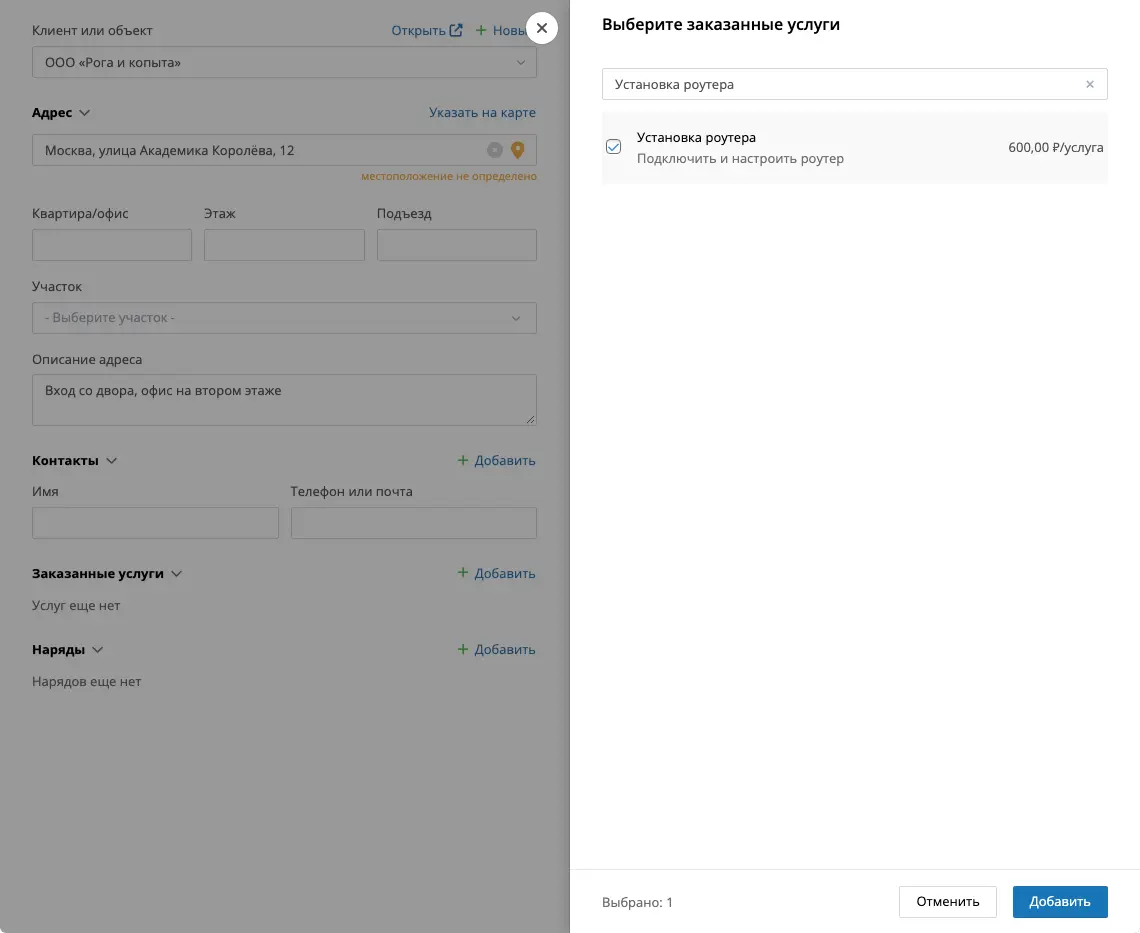
- В блоке Заказанные услуги нажмите Добавить.
- Найдите услугу в каталоге, отметьте её и нажмите Добавить в окне выбора.
- Проверьте количество и итоговую стоимость. При необходимости измените количество.
- Сохраните заявку.
Если услугу нужно предварительно создать в каталоге, воспользуйтесь инструкцией по услугам.
Как создать наряды по заявке
- Откройте заявку и в блоке Наряды нажмите Добавить.
- В форме Новый наряд выберите шаблон, если он нужен, и проверьте описание. Описание из заявки подставляется автоматически.
- При необходимости укажите дату, время, длительность и исполнителя.
- Проверьте услуги, перенесённые из заявки, и их количество.
- Нажмите Добавить в заявку.
- Нажмите Сохранить в самой заявке. До этого новый наряд помечен как Будет создан при сохранении заявки.
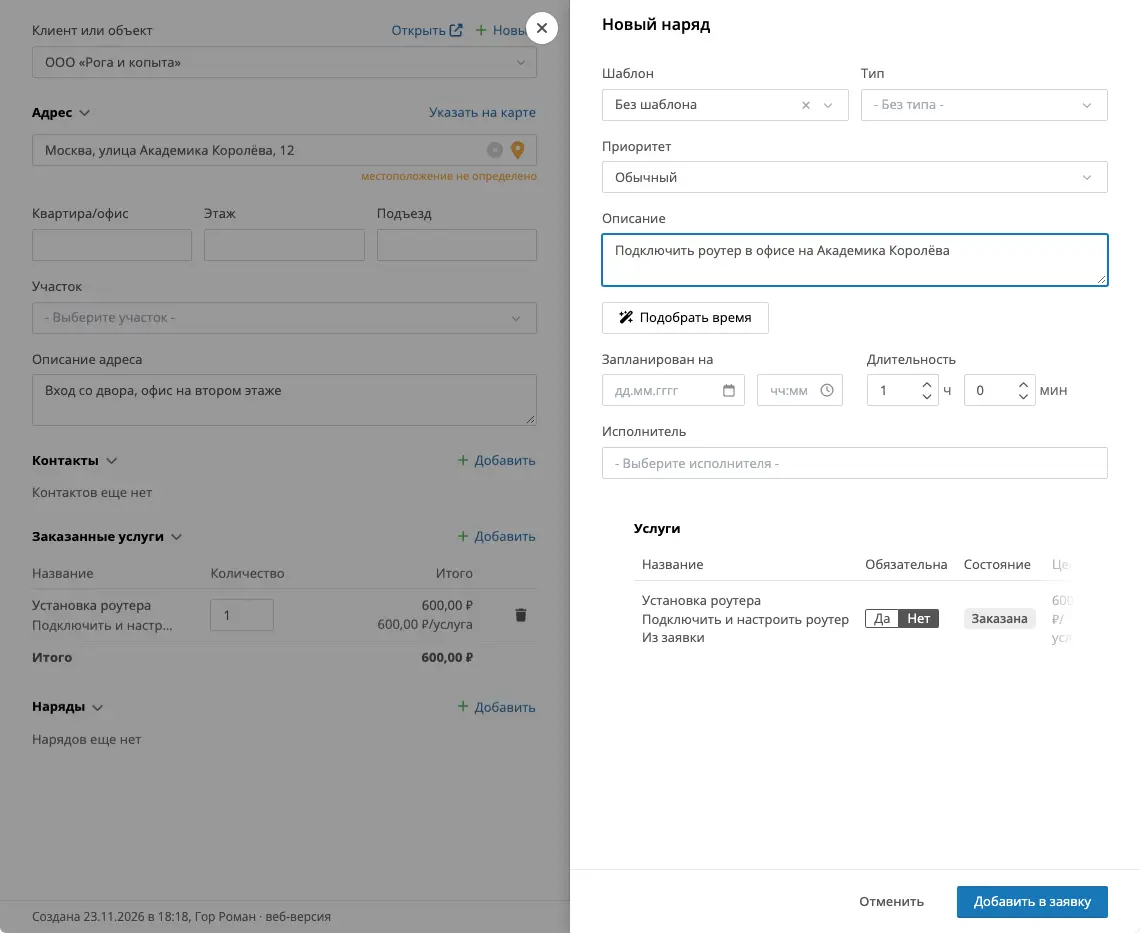
Для следующего выезда снова нажмите Добавить в блоке Наряды. По одной заявке можно создать несколько нарядов. Проверьте состав услуг для каждого выезда: услуга, уже добавленная в один наряд, не дублируется автоматически в следующем.
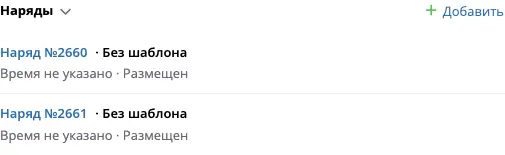
После сохранения в заявке отображаются номера связанных нарядов и их состояния. Нажмите на номер, чтобы открыть нужный наряд.
Стадии и история работы
Стадия показывает, на каком этапе находится обращение. В примере используются стадии Новая, В работе, Выполнена и Отменена.
Чтобы перевести заявку на следующий этап, откройте её и нажмите кнопку нужной стадии в верхней части карточки. Например, нажмите В работе, когда приступили к обработке обращения.
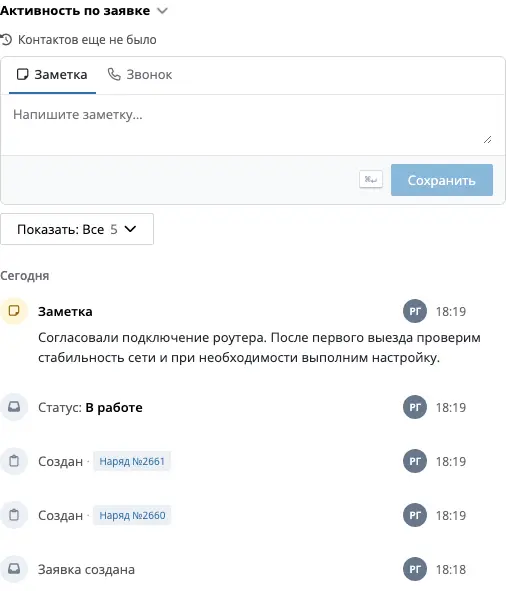
В блоке Активность по заявке сохраняется история: создание заявки, изменение стадии и создание связанных нарядов. Здесь же можно оставить заметку о договорённостях с клиентом: введите текст и нажмите Сохранить в блоке заметки.
Клиенты также могут создавать обращения самостоятельно через форму приёма заявок.
Если у вас остались вопросы по этой или другим функциям Планадо, напишите в техподдержку: support@planado.app.