
Вход в веб-приложение через ключ доступа
Ключ доступа (Passkey) позволяет быстро и безопасно входить в веб-приложение Планадо с помощью биометрии (Touch ID, Face ID, Windows Hello, разблокировка экрана Android) или аппаратных ключей безопасности (например, YubiKey) без необходимости ввода пароля.
Обратите внимание: Ваш текущий пароль сохраняется в системе. Он используется как запасной способ входа (если устройство утеряно), а также для подтверждения личности при регистрации новых ключей доступа.
Добавление нового ключа доступа
Выполняется один раз на каждом устройстве или платформе.
Перейдите в Меню профиля и выберите пункт «Ключи доступа» (находится между «Настройки профиля» и «Изменить пароль»).

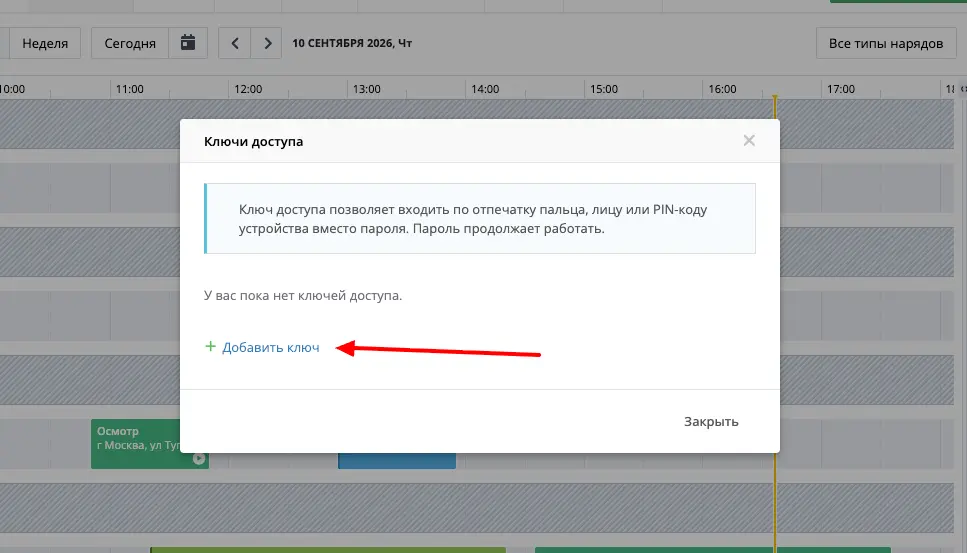
В открывшемся диалоговом окне нажмите кнопку «Добавить ключ».
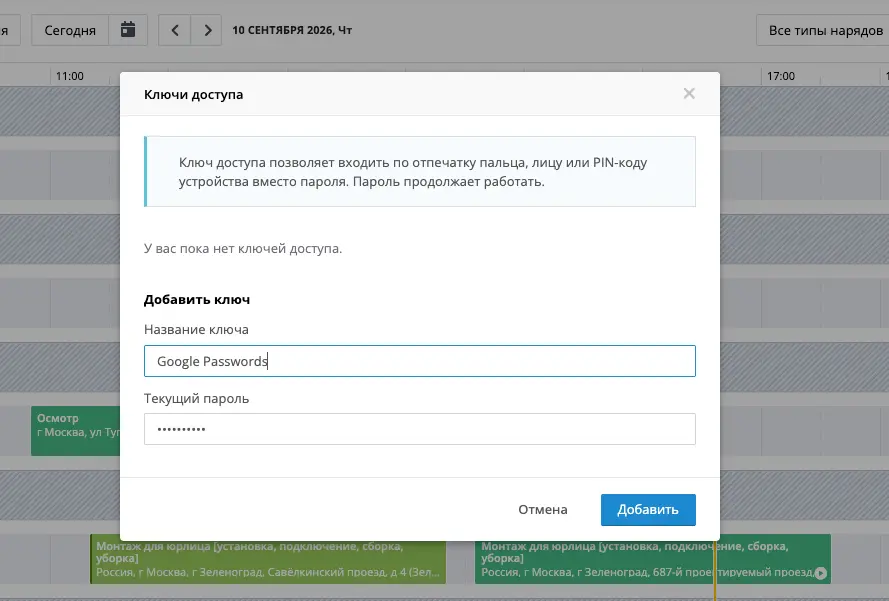
В форме создания ключа отобразится автозаполненное имя устройства (например, macOS или macOS 2, если имя уже занято). При необходимости отредактируйте его.
Введите пароль от вашей учётной записи Планадо для подтверждения безопасности.
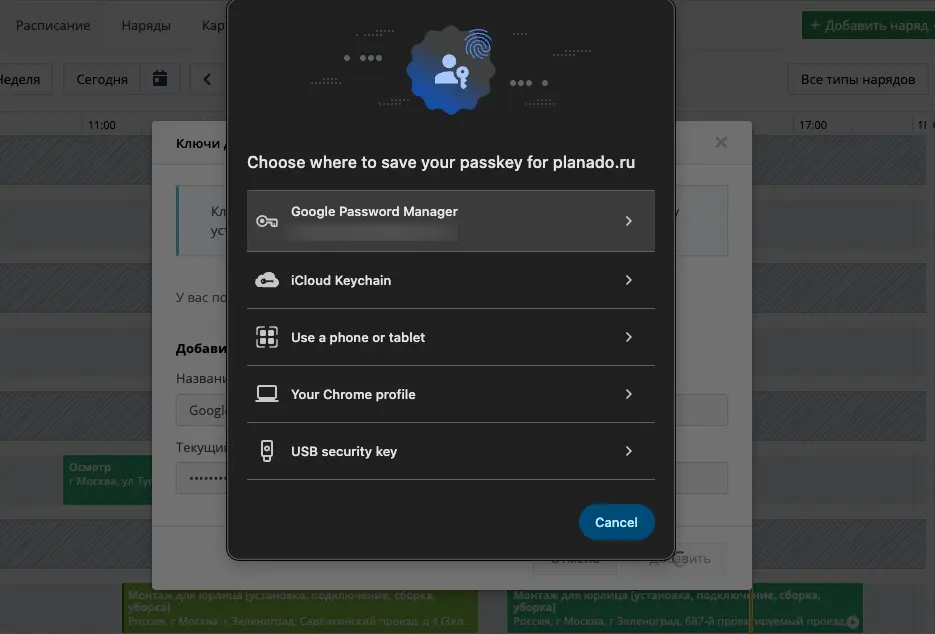
Нажмите «Добавить» и подтвердите создание ключа в системном запросе браузера, способ будет зависеть от выбранного вами менеджера ключей доступа (приложите палец к сканеру отпечатков, сканируйте лицо или используйте аппаратный ключ).
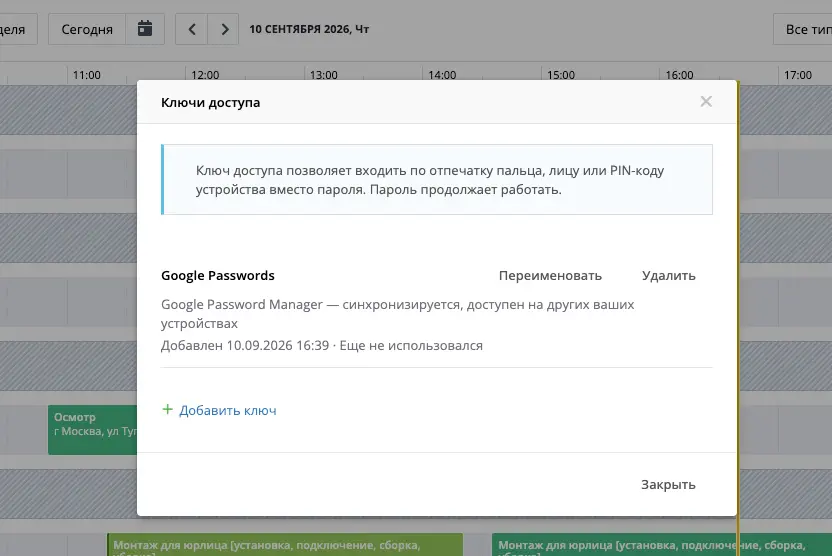
После этого ключ появится в списке с указанием названия, провайдера (Apple Passwords, Google Password Manager, Windows Hello, YubiKey и т. д.), статуса синхронизации и даты добавления.
Вход в Планадо с помощью ключа доступа
После добавления ключа доступа войти в веб-приложение можно либо выбрав его в автозаполнении в поле почты или пароля, либо нажав «Войти по ключу доступа».
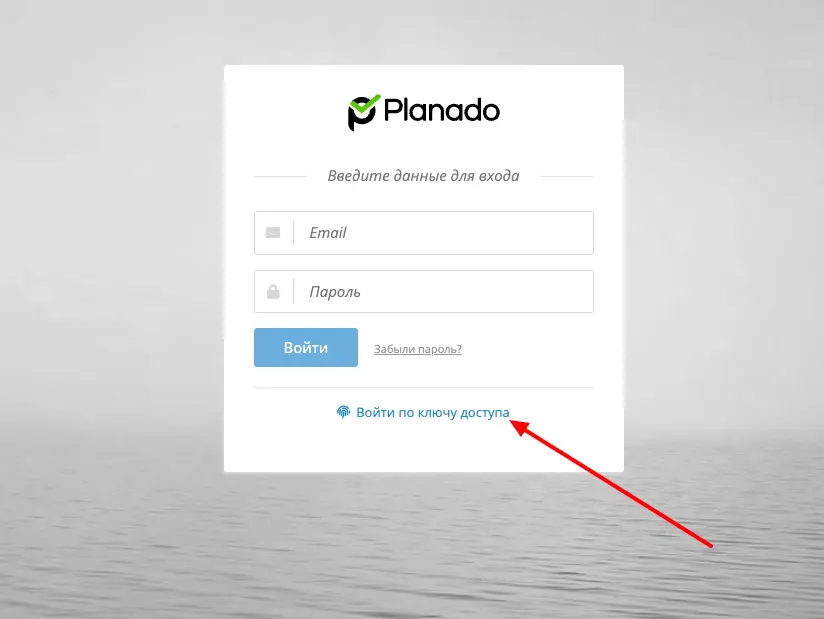
- Перейдите на страницу входа Планадо.
- Нажмите на поле ввода Email или «Войти по ключу доступа».
- В появившемся всплывающем окне автозаполнения браузера выберите сохранённый ключ доступа.
- Подтвердите вход с помощью биометрии или PIN-кода устройства. Ввод пароля не требуется.
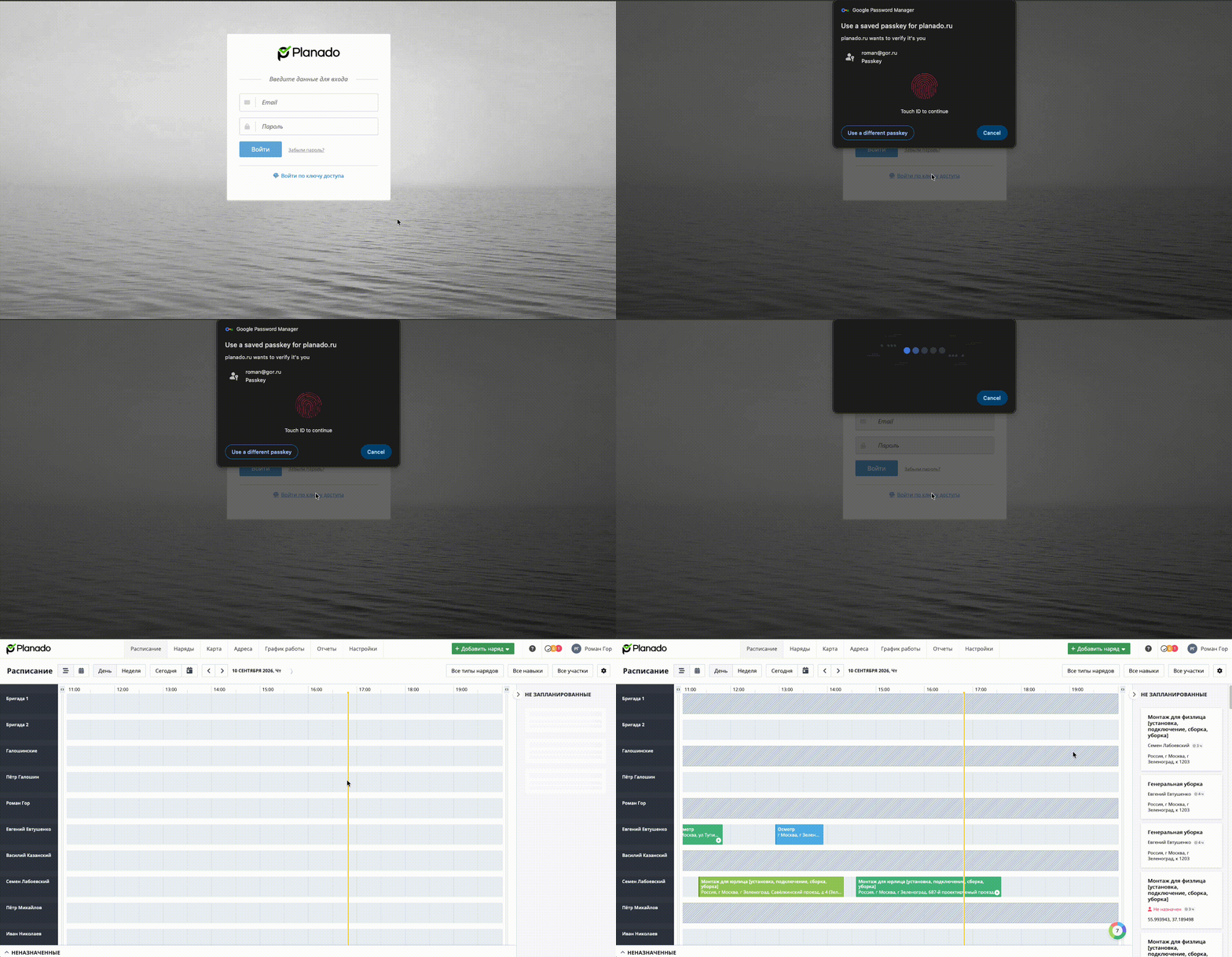
Управление созданными ключами доступа:
Вы можете в любой момент управлять списком ваших ключей в разделе Меню профиля → Ключи доступа:
- Переименование: Изменяйте название ключа прямо в списке (inline-редактирование).
- Удаление: Нажмите кнопку удаления рядом с ключом и подтвердите действие.
- Информация: Просматривайте провайдера ключа, статус синхронизации и дату последнего использования.
Что полезно знать
Безопасность: Авторизация через passkey создает стандартную полноценную сессию — с сохранением вашей бизнес-единицы, перенаправлением и записью события в журнал аудита (способ входа: passkey).
Обновление данных: При каждом успешном входе с помощью passkey автоматически обновляется дата его последнего использования в вашем профиле.
Если у вас есть вопросы по работе с ключами доступа или другим функциям Планадо, задайте их нам через support@planado.app, будем рады помочь.