
Загрузка нарядов, клиентов и объектов
Загрузка нужна для массового добавления данных вручную из файла. Если нужно загружать данные автоматизировано, то лучше использовать API.
Для загрузки нужно подготовить файл в формате CSV или XLSX.
Через загрузку можно добавлять наряды, клиентов, объекты и сотрудников.
Загрузка будет работать по-разному в зависимости от того, как был заполнен файл.
Подготовка файла
Примеры файлов для загрузки смотрите во вложении к этой инструкции (в самом конце).
Используйте эти файлы как образец для подготовки своих данных к загрузке. Далее будут описаны особенности подготовки файлов для каждого из случаев.
В первой строке файла обязательно должны быть названия столбцов:

Чтобы колонки сопоставились с полями наряда автоматически, их названия должны совпадать. Если они не совпадают, поля и колонки можно сопоставить при загрузке.
Описание столбцов (колонок):
- Внешний идентификатор – идентификатор наряда. Если вы планируете загружать одну таблицу несколько раз, то нарядам нужно назначить уникальный идентификатор, чтобы они не создавались повторно.
- Шаблон – шаблон, по которому будет создан наряд.
- Тип наряда – тип наряда.
- Запланирован – на какую дату и время запланирован наряд.
- Длительность – длительность наряда.
- Описание – описание наряда.
- Страна – страна адреса наряда.
- Адрес – адрес наряда.
- Описание адреса – если требуется дополнительное описание адреса, то вы можете добавить его в это поле.
- Номер подъезда – подъезд адреса для наряда.
- Этаж – этаж адреса из наряда.
- Квартира – квартира адреса из наряда
- Долгота — долгота адреса наряда.
- Широта — широта адреса наряда.
- Контактное лицо 1 – имя контакта из наряда.
- Номер телефона 1 – телефон контакта из наряда.
- Контактное лицо 2 – имя второго контакта из наряда.
- Номер телефона 2 – телефон второго контакта из наряда.
- Навыки – требуемые навыки для наряда.
- Участок – участок, к которому принадлежит наряд.
- Email сотрудника – email, указанный сотрудником при регистрации. Именно по этому полю назначается исполнитель наряда.
- Имя исполнителя – имя сотрудника-исполнителя наряда.
- Фамилия исполнителя – фамилия сотрудника-исполнителя наряда.
- Пароль сотрудника – пароль учётной записи сотрудника, если вы хотите создать нового сотрудника при загрузке. Не указывается, если сотрудник уже добавлен.
- Бригада – название бригады исполнителей наряда.
- Идентификатор клиента – идентификатор клиента в Планадо.
- Внешний идентификатор клиента – идентификатор клиента во внешней системе, используется в случаях, когда вы планируете добавлять несколько нарядов на одного клиента.
- Наименование юрлица – название юридического лица клиента, не используется, если клиент – физическое лицо.
- Имя физлица – имя клиента, не используется если клиент – юридическое лицо.
- Отчество физлица – отчество клиента, не используется если клиент – юридическое лицо.
- Фамилия физлица – фамилия клиента, не используется если клиент – юридическое лицо.
- Адрес клиента – если не был указан адрес наряда и объекта, то будет использовать он.
- Описание адреса клиента – если адресу требуется дополнительное описание, то вы можете указать его здесь.
- Подъезд клиента – подъезд адреса клиента.
- Этаж клиента – этаж адреса клиента.
- Офис/квартира клиента – офис или квартира адреса клиента.
- Адрес клиента (широта) — широта адреса клиента.
- Адрес клиента (долгота) — долгота адреса клиента.
- Страна клиента – страна адреса клиента.
- Участок клиента – участок, к которому принадлежит адрес клиента.
- Контакт клиента 1 (имя) – имя контакта клиента.
- Почта клиента – электронная почта клиента, указывается вместо телефона контакта клиента.
- Контакт клиента 1 (телефон) – телефон клиента, будет использоваться для отправки СМС.
- Контакт клиента 2 (имя) – имя дополнительного контакта клиента.
- Контакт клиента 2 (телефон) – телефон дополнительного контакта клиента.
- Внешний идентификатор объекта – идентификатор объекта, должен быть уникальным.
- Название объекта – название объекта.
- Описание объекта – общее описание объекта.
- Адрес объекта – если не был указан адрес наряда, то будет использоваться он.
- Описание адреса объекта – если требуется указать описание адреса, то вы можете сделать это в этом поле.
- Страна объекта – страна адреса объекта.
- Подъезд объекта – подъезд объекта.
- Этаж объекта – этаж объекта.
- Офис/квартира объекта – офис объекта.
- Адрес объекта (широта) — широта адреса объекта.
- Адрес объекта (долгота) — долгота адреса объекта.
- Контакт объекта 1 (имя) – имя контакта объекта, если указан, то будет использоваться как контакт для наряда.
- Контакт объекта 1 (телефон) – телефон контакта, если указан, то будет использоваться как контакт для наряда.
- Контакт объекта 2 (имя) – имя дополнительного контакта объекта.
- Контакт объекта 2 (телефон) – телефон дополнительного контакта объекта.
- Почта объекта – электронная почта контакта по объекту, указывается вместо телефона контакта объекта.
- Участок объекта – участок, к которому принадлежит объект.
Кроме этих полей вы также можете заполнять дополнительные поля наряда при загрузке. Для этого их потребуется добавить в файл в виде колонок и сопоставить эти колонки с полями при загрузке.
Как загрузить файл с нарядами
Для загрузки откройте страницу «Наряды» и нажмите «Загрузить».

Нажмите кнопку «Загрузить» и выберите файл и перенесите файл в окно. Начнётся загрузка файла.
После загрузки откроется окно сопоставления колонок файла и полей наряда.
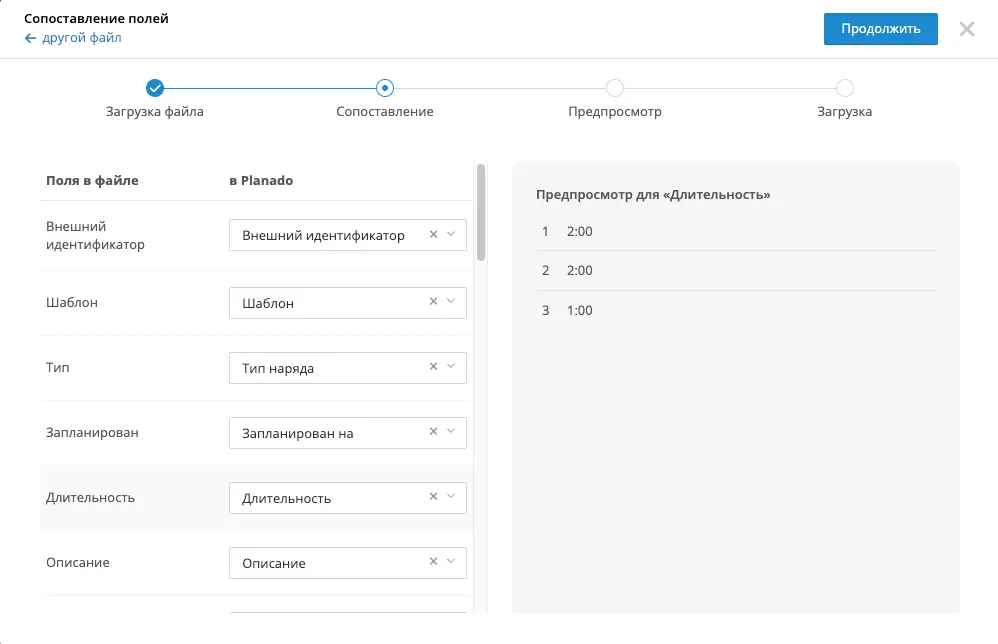
Если название колонки и полей совпадают, они сопоставятся автоматически. При необходимости несовпадающие колонки можно сопоставить с полями наряда вручную.
После сопоставления полей нажмите «Продолжить».
После сопоставления проходит этап предпросмотра. Здесь можно увидеть, как будут выглядеть загруженные наряды, а также проверить наличие ошибок в файле.
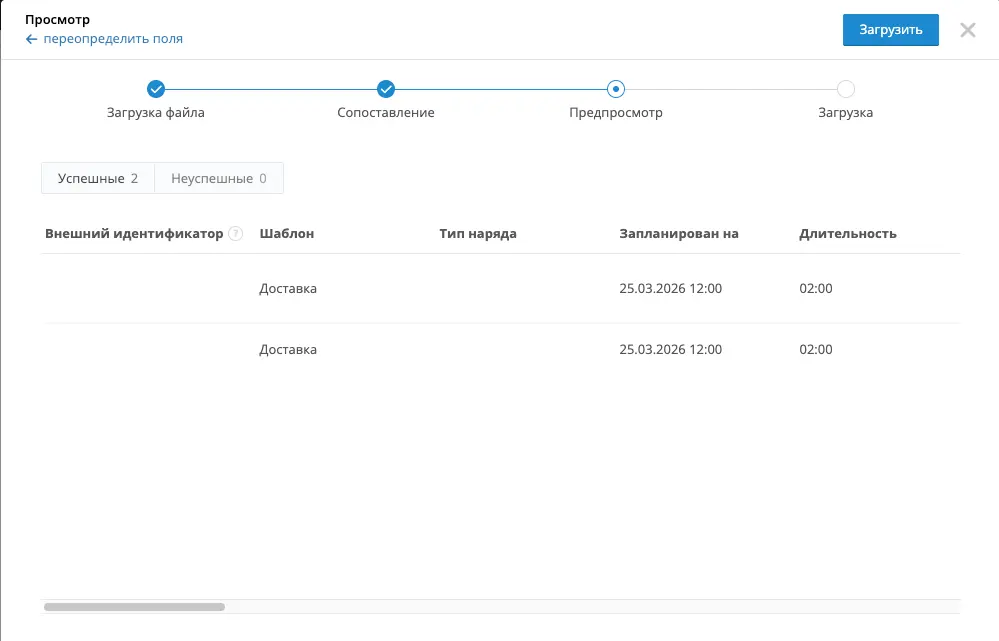
Проверьте, все ли данные в нарядах отображаются корректно, при необходимости исправьте недочёты в файле и перезагрузите его. После этого нажмите «Загрузить».
Начнётся загрузка нарядов.
После завершения загрузки вы можете посмотреть её результаты.
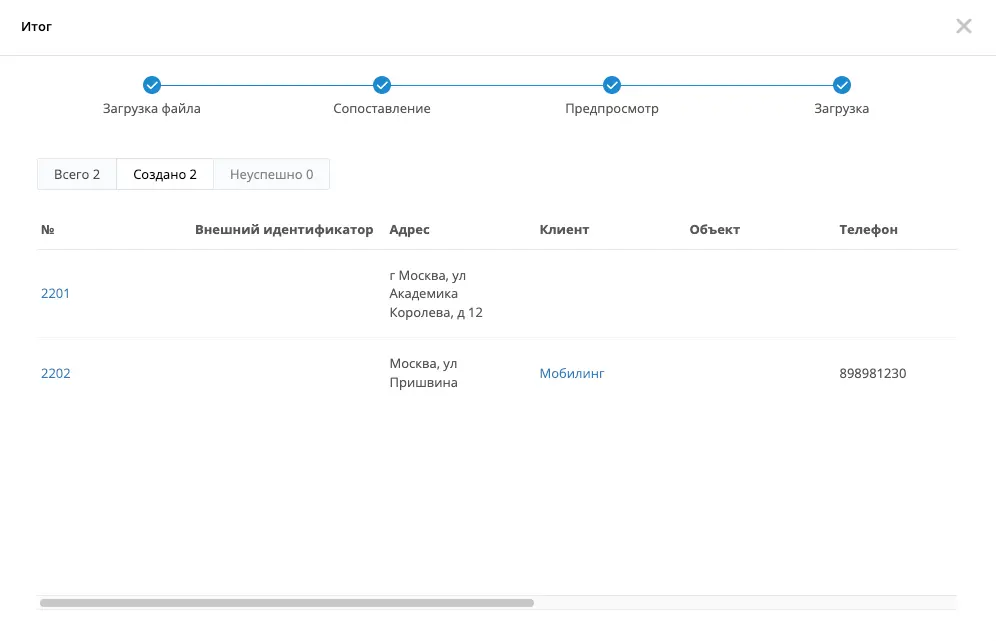
Загруженные наряды будут отображаться на странице «Наряды», клиенты –– на странице Адреса → Клиенты, а объекты на Адреса → Объекты.
Если во время загрузки возникнут проблемы, то их можно увидеть при предпросмотре или после загрузки. Например:
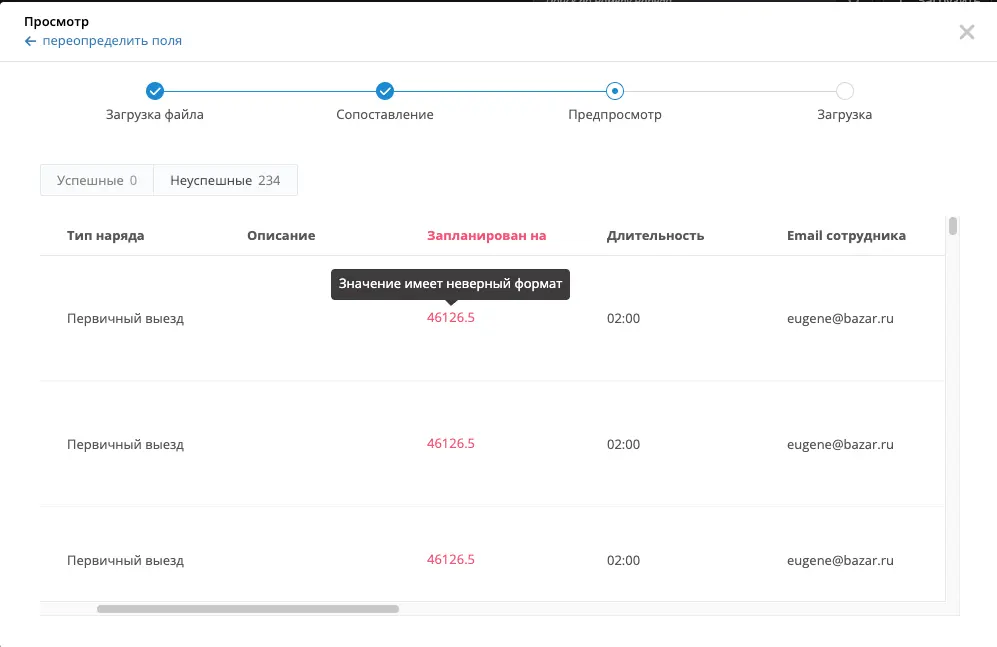
Исправьте ошибку и загрузите файл повторно. Если вы не понимаете, почему файл не загружается, то напишите в поддержку support@planado.app и пришлите пример файла.
⚠️ Если вы планируете в дальнейшем редактировать клиентов или объекты с помощью загрузки таблиц, или загружать для созданных клиентов и объектов наряды, то убедитесь, что у них указаны внешние идентификаторы.
Возможные ошибки
Используется неправильный разделитель колонок
Используйте точку с запятой в качестве разделителя колонок в CSV-файле. Если использовать другой разделитель, например, запятую, то появится следующее сообщение об ошибке:
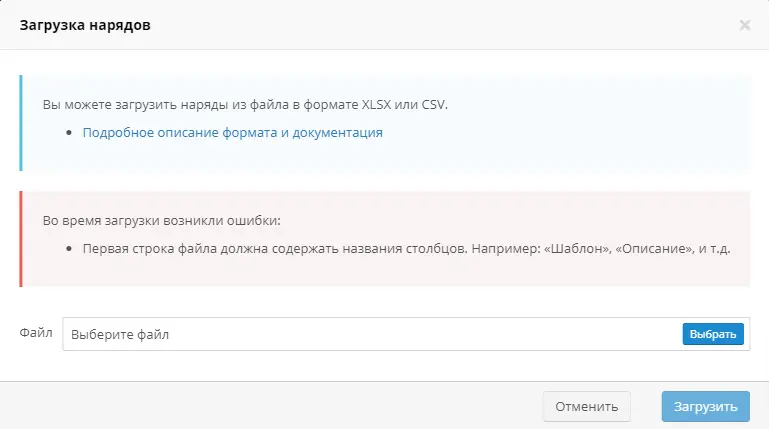
В таком случае необходимо поменять запятые на точки с запятой.
Точка с запятой внутри поля
Если внутри поля используется точка с запятой, то само поле должно быть выделено одинарными кавычками ('). В противном случае появится подобное сообщение об ошибке:
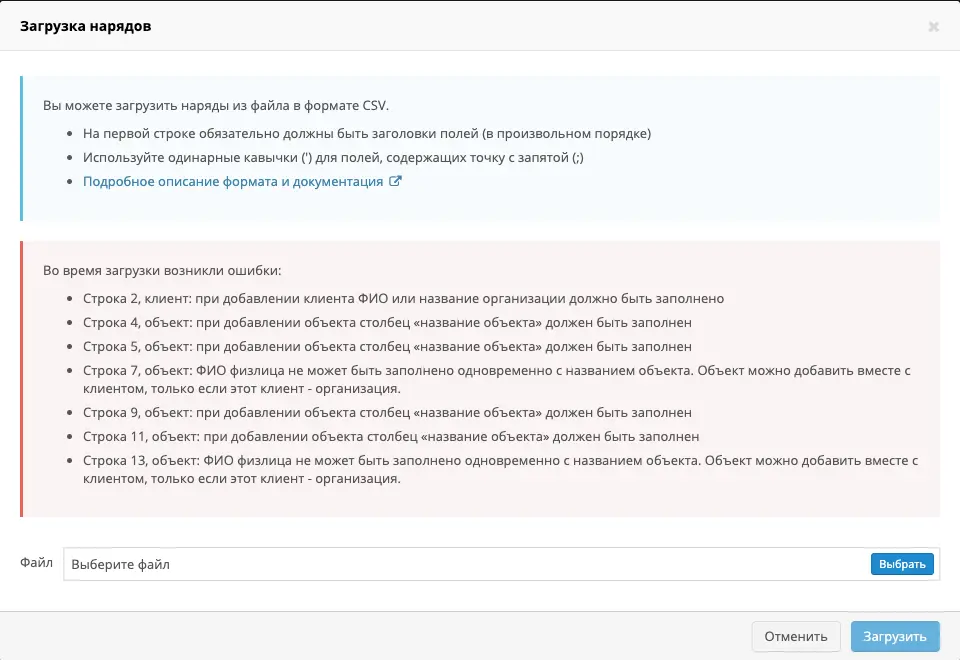
В XLSX файле формат полей отличается от текстового
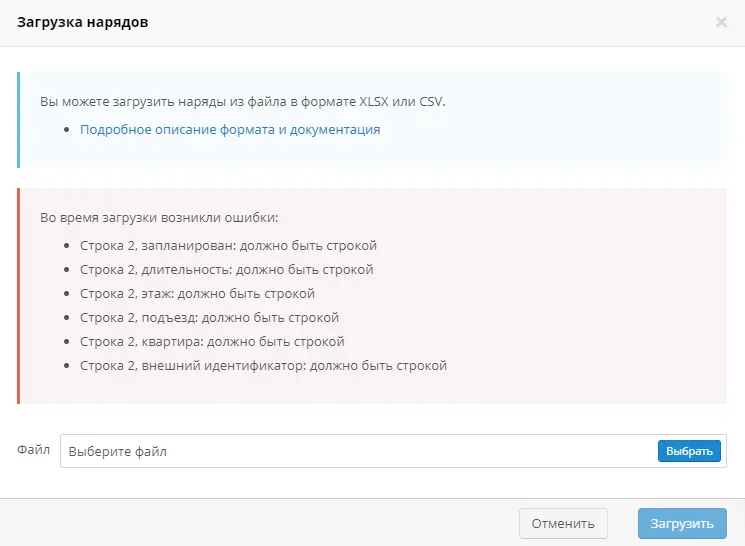
При загрузке XLSX-файла у всех его полей должен быть формат «Текст». Чаще всего программы для редактирования таблиц автоматически определяют формат некоторые полей как «Дата» или «Число». Чаще всего это происходит с полями «Запланирован на», «Длительность», «Квартира», «Этаж» и «Подъезд».
Примеры загрузки
Файлы примеров смотрите во вложении к этой инструкции в самом конце.
1. Загрузка наряда без клиента
Рассмотрим вариант загрузки наряда с данными только по самому наряду.
Для этого нам не потребуются поля клиента и объекта, поэтому пока их можно убрать из таблицы. Если вы планируете в дальнейшем добавлять клиентов и объекты через этот файл, то можете оставить поля для них пустыми.

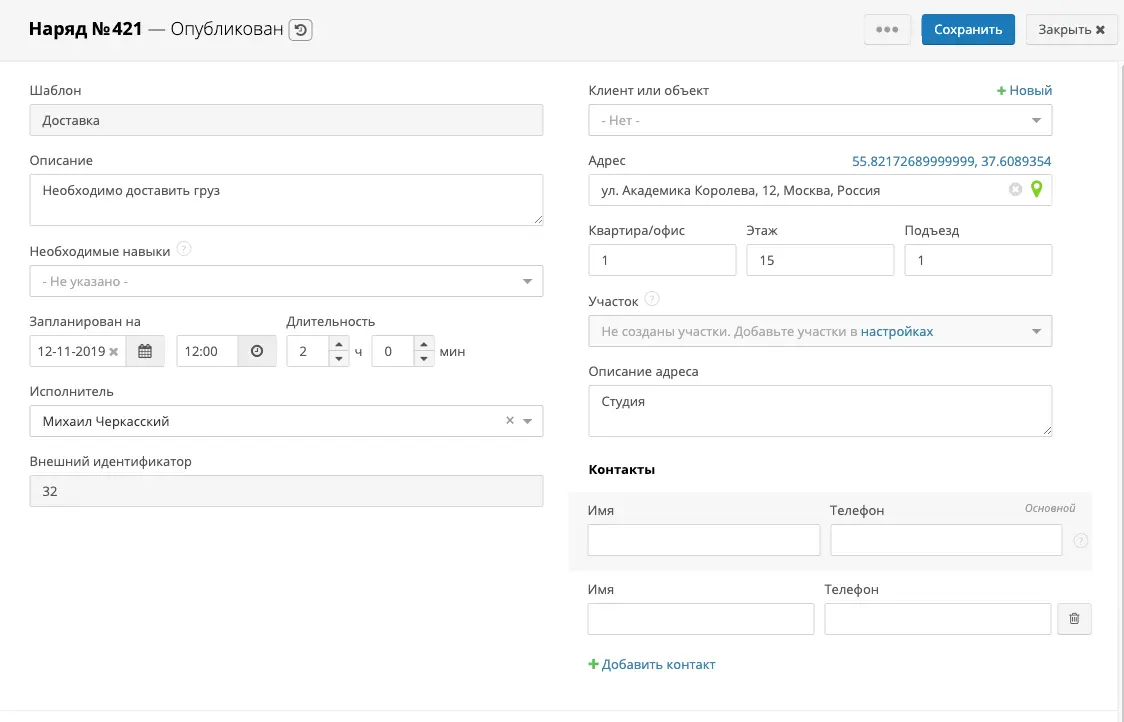
Для идентификации нарядов можно использовать внешний идентификатор. По нему можно искать наряды в веб-приложении и запрашивать их через API. Внешний идентификатор должен быть уникальным, при попытке загрузить наряд с существующим внешним идентификатором, появится ошибка.
Пример наряда после загрузки:
2. Загрузка наряда с клиентом – юридическим лицом
Чтобы загрузить наряд вместе с клиентом, в таблицу нужно добавить поля для клиента.
Сначала рассмотрим клиента-юридическое лицо, поэтому поля для физических лиц добавлять не будем.
Добавим следующие поля в таблицу:
- Идентификатор клиента
- Внешний идентификатор клиента
- Наименование юрлица
- Описание адреса клиента
- Этаж клиента
- Офис/квартира клиента
- Контакт клиента 1 (имя)
- Контакт клиента 1 (телефон)
- Контакт клиента 2 (имя)
- Контакт клиента 2 (телефон)
У клиента, как и у наряда есть внешний идентификатор. Он должен быть уникальным и служит, чтобы в будущем ссылаться на наряды этого клиента. Так при загрузке новых нарядов для клиента внешний идентификатор позволит определить клиента, и в нарядах будет выбран существующий клиент, а не создан новый.
Обратите внимание, что если вы хотите использовать в качестве адреса для наряда адрес клиента, то поле адреса наряда нужно оставить пустым.
Если вы не планируете использовать какие-то из полей (например, второй контакт клиента), то можете их не добавлять.


После загрузки будет создан наряд. Обратите внимание, что адрес, а также дополнительная информация по нему (описание адреса, офис, этаж, подъезд) уже занесены в наряд из информации по клиенту.
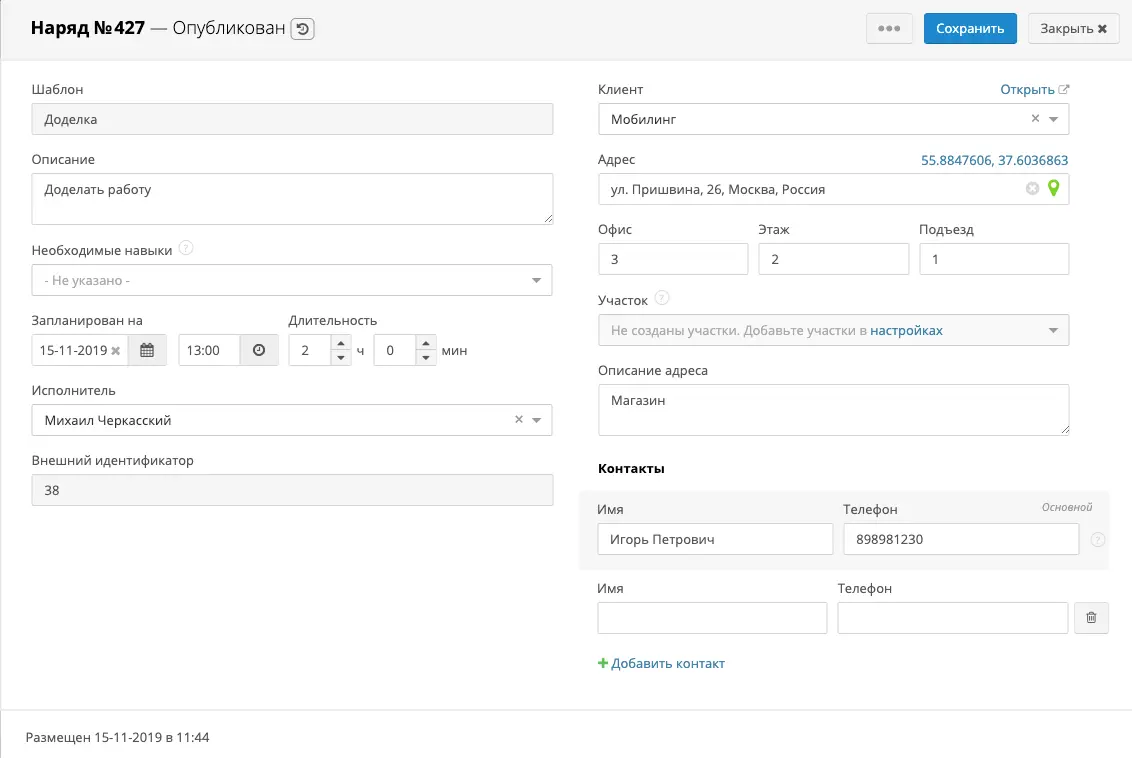
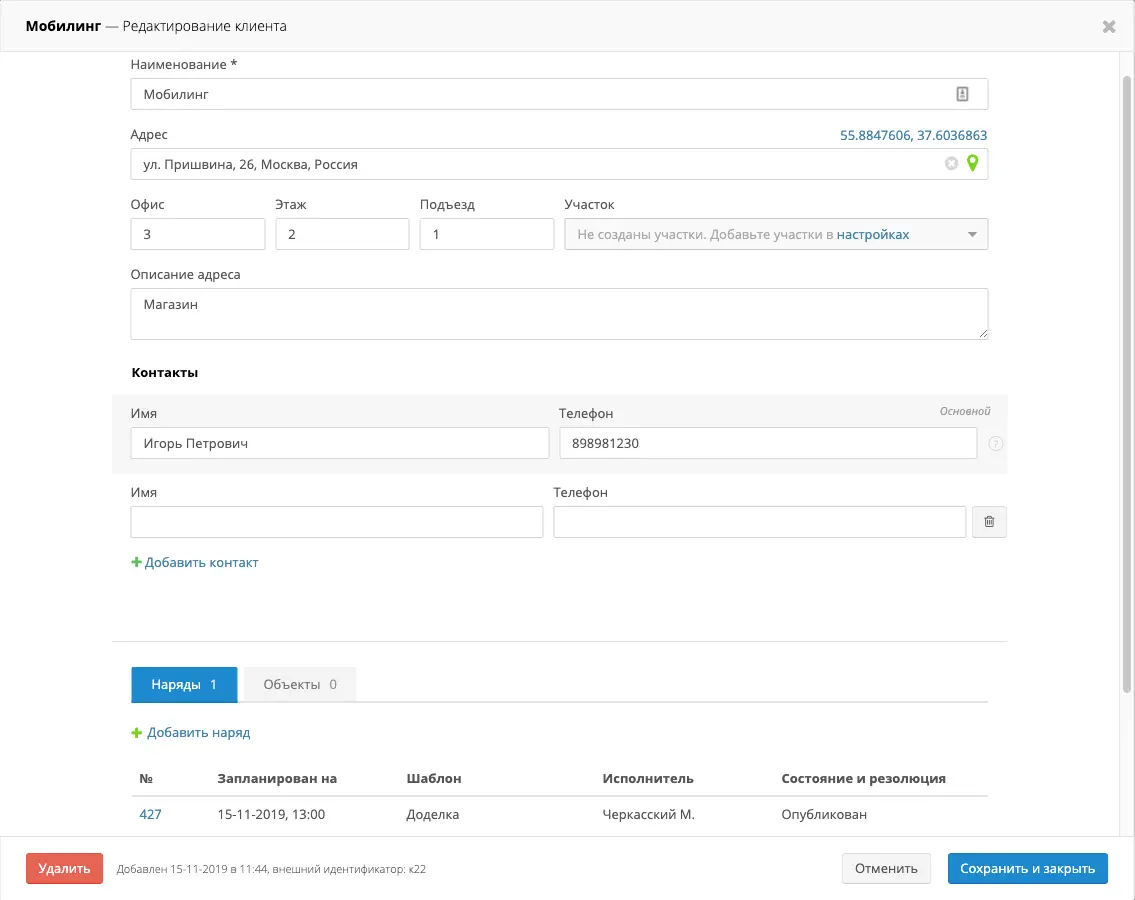
Кроме наряда на странице «Адреса» был создан клиент. В дальнейшем будем использовать этого клиента для создания других нарядов.
3. Загрузка клиента физического лица
Теперь добавим наряд на нового клиента-физическое лицо. Для этого добавим следующие поля:
- Имя физлица
- Отчество физлица
- Фамилия физлица
Поле с названием юрлица оставим пустым, потому что название юрлица и ФИО физлица не могут быть заполнены одновременно.


По результатам загрузки будет создан наряд:
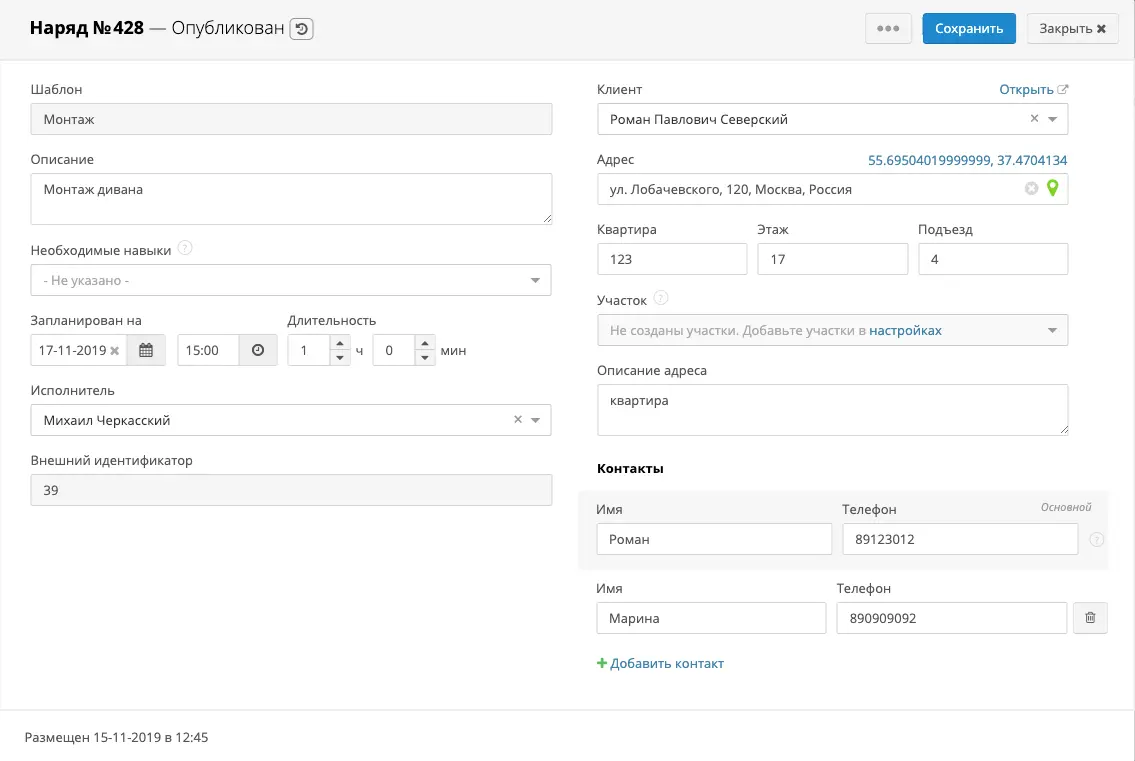
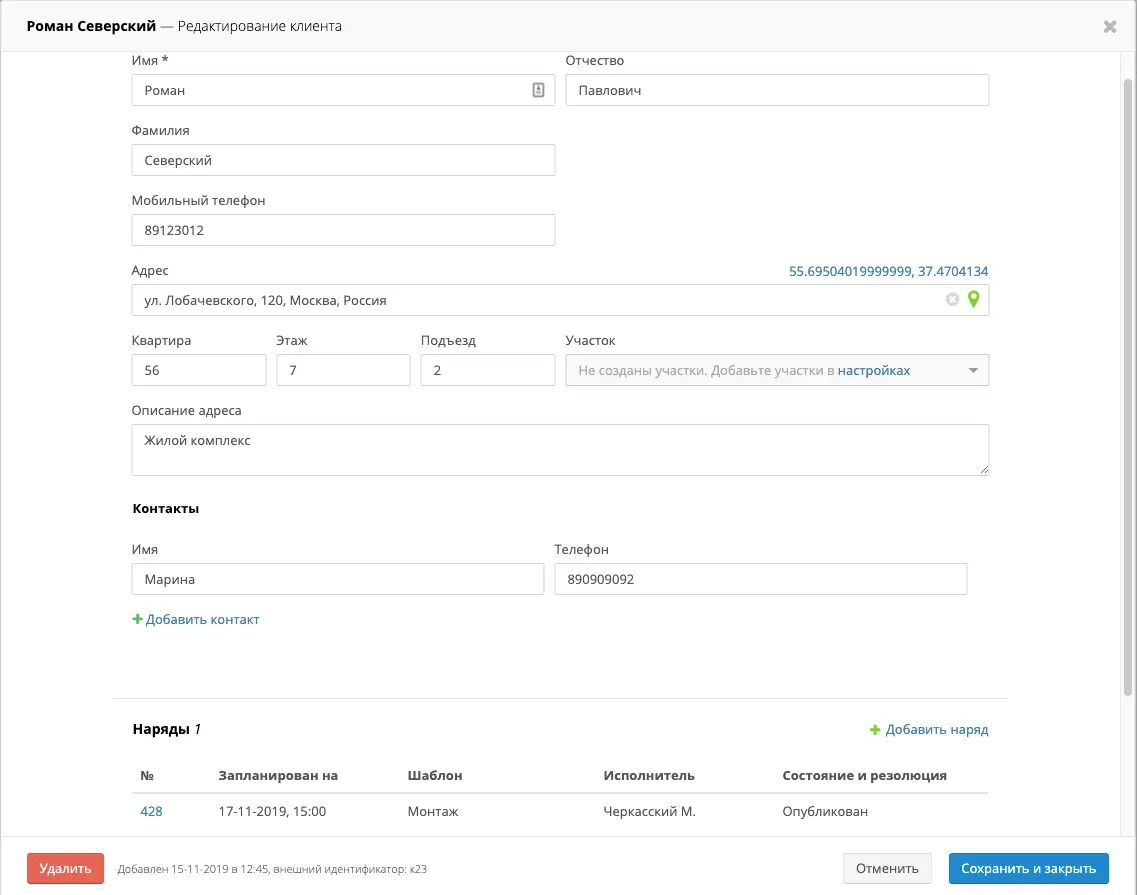
А также новый клиент:
4. Загрузка объекта для существующего клиента
Теперь рассмотрим вариант, когда мы добавляем наряд на объект, который привязан к уже загруженному клиенту.
Для этого добавим следующие поля в таблицу:
- Внешний идентификатор объекта
- Название объекта
- Адрес объекта
- Описание адреса объекта
- Подъезд объекта
- Этаж объекта
- Офис/квартира объекта
- Контакт объекта 1 (имя)
- Контакт объекта 1 (телефон)
- Контакт объекта 2 (имя)
- Контакт объекта 2 (телефон)
- Участок объекта
В данном случае у нас уже создан клиент, поэтому не будем указывать адрес наряда и клиента, а укажем только внешний идентификатор клиента и его название. Адрес укажем у объекта. У объекта, как и у клиента, должен быть уникальный внешний идентификатор. Он будет использоваться в дальнейшем для создания нарядов по этому объекту.


После загрузки получим такой наряд:
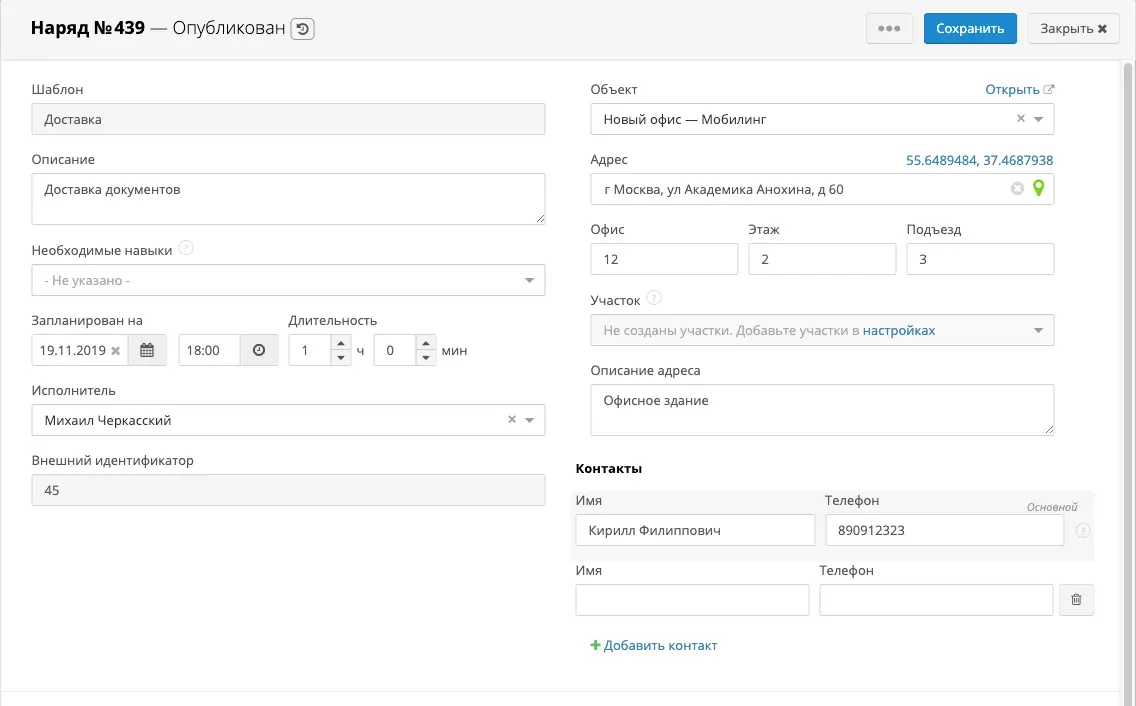
Адресом наряда служит адрес объекта, а в контактах наряда указаны контакты объекта.
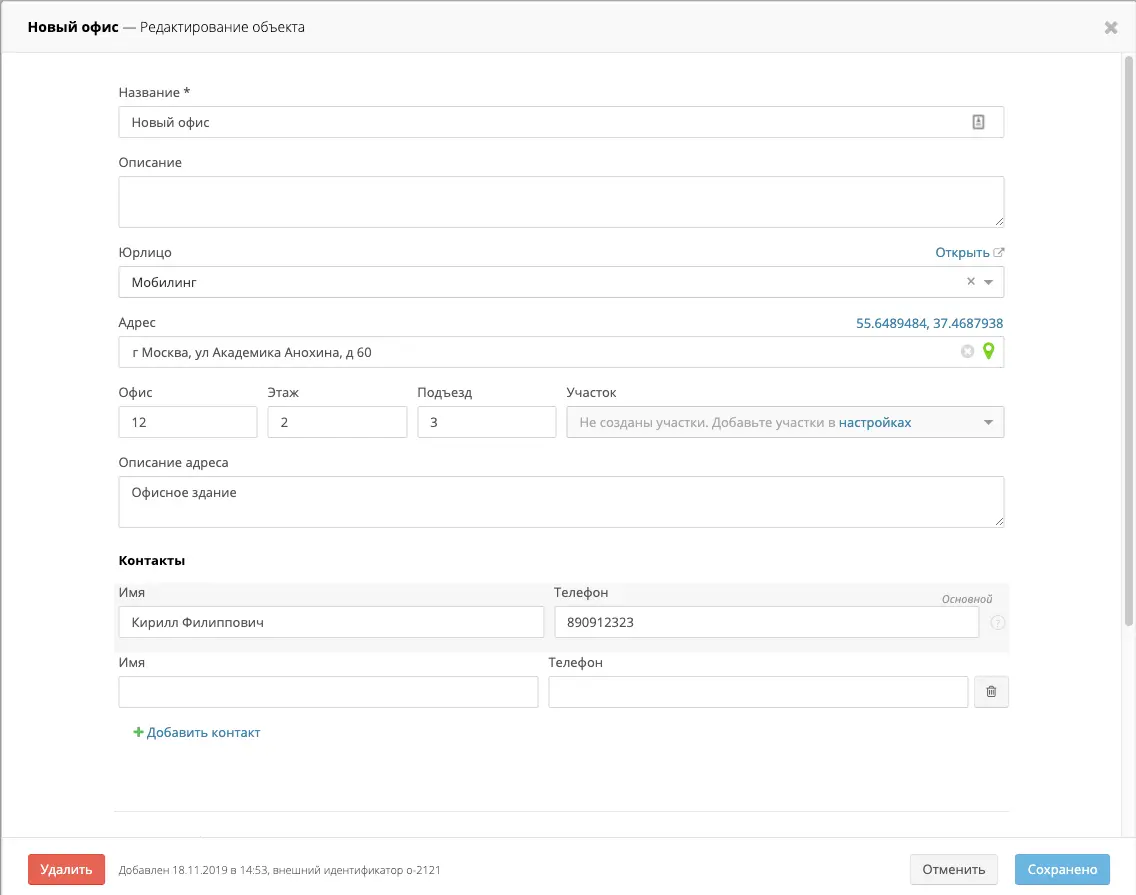
Вместе с нарядом был создан новый объект.
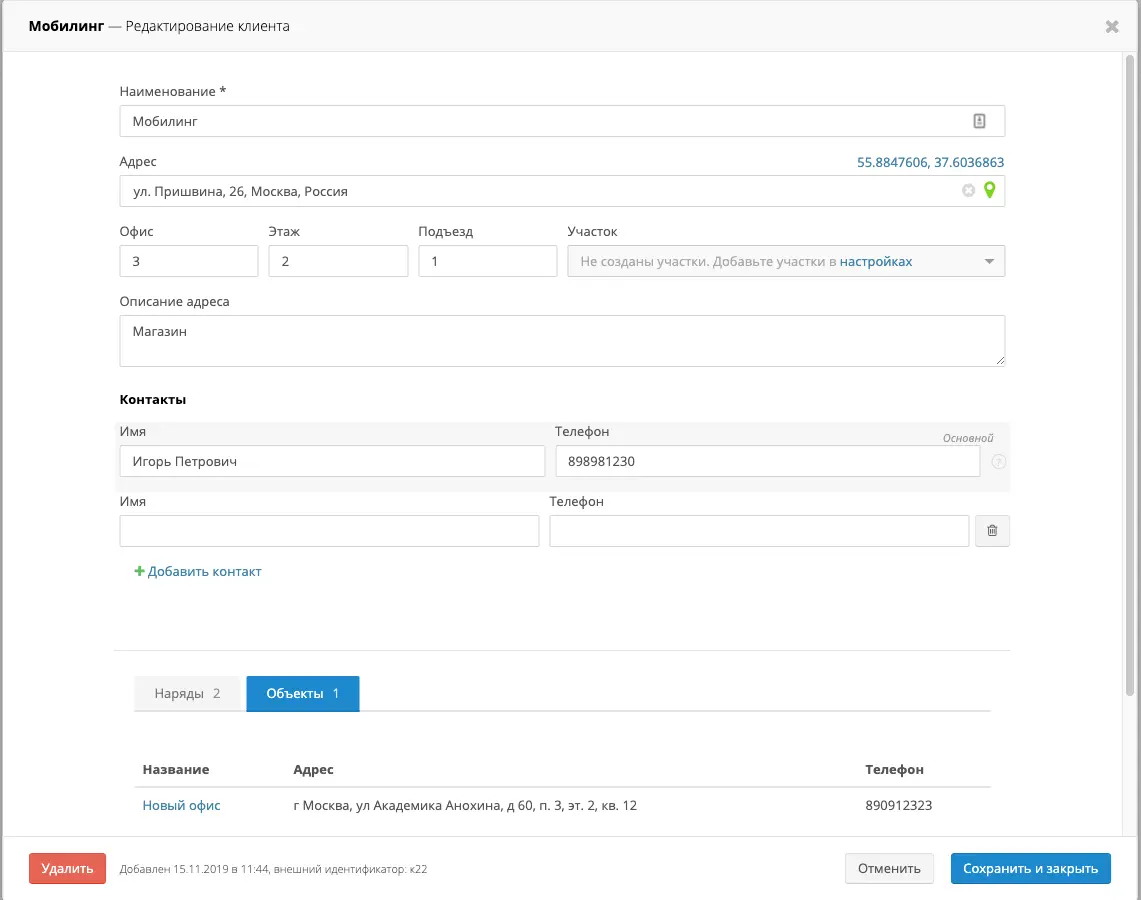
А у клиента, к которому мы привязывали этот объект, он появился на странице «Объекты».
5. Загрузка клиента с объектом
Попробуем добавить нового клиента с новым объектом.


В этом примере укажем адрес клиента, но этого можно и не делать.
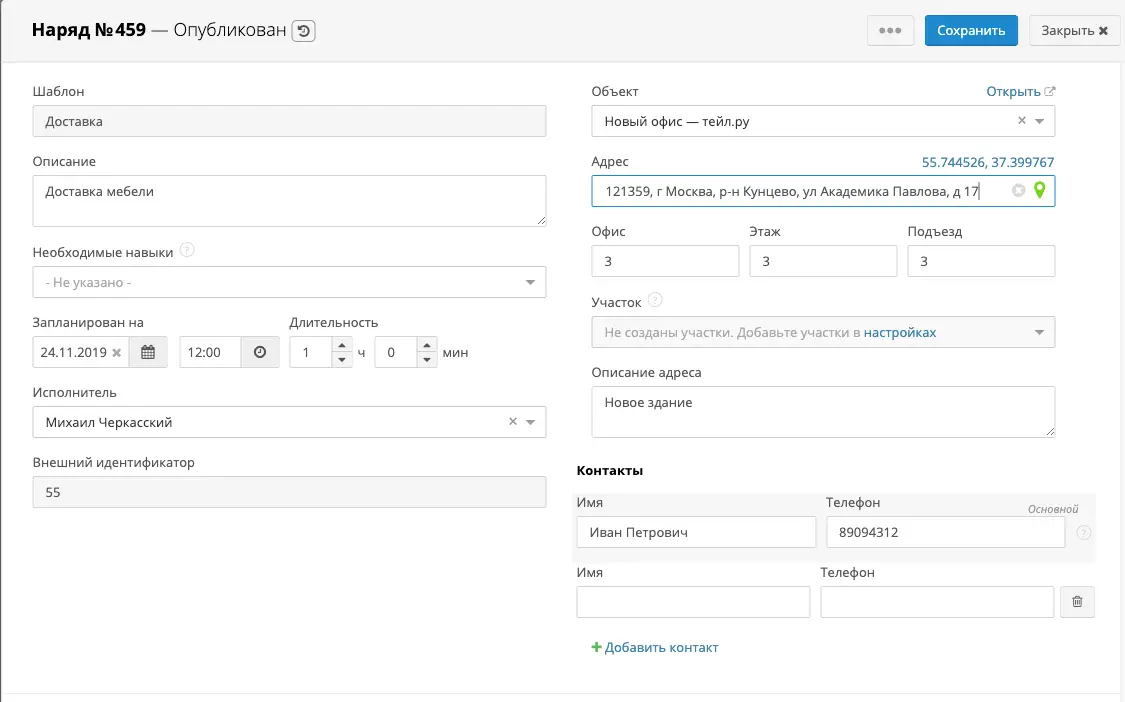
В результате загрузки у нас создался наряд, клиент и объект.
В данном случае в наряде используются адрес и контакты объекта.
К клиенту был привязан объект, его можно увидеть на странице «Объекты».
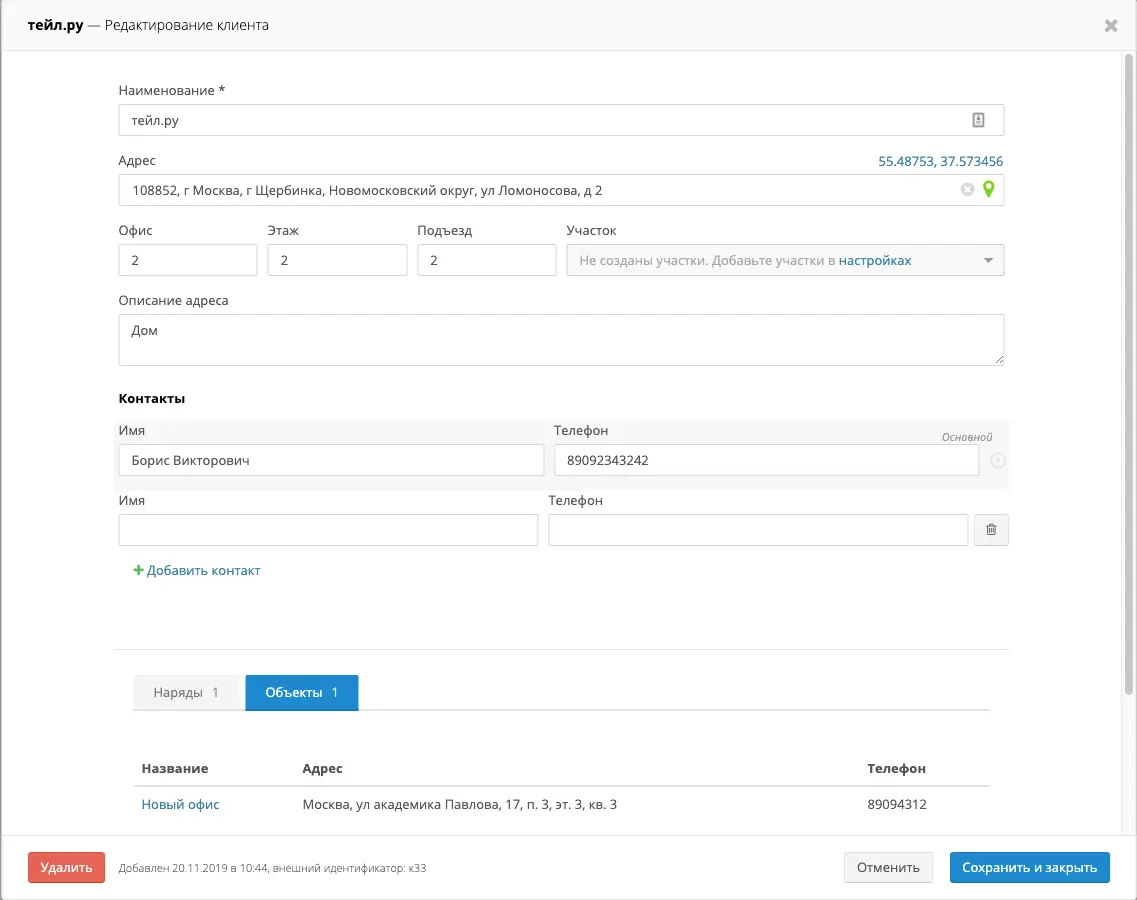
В объекте также указан клиент, к которому он привязан.
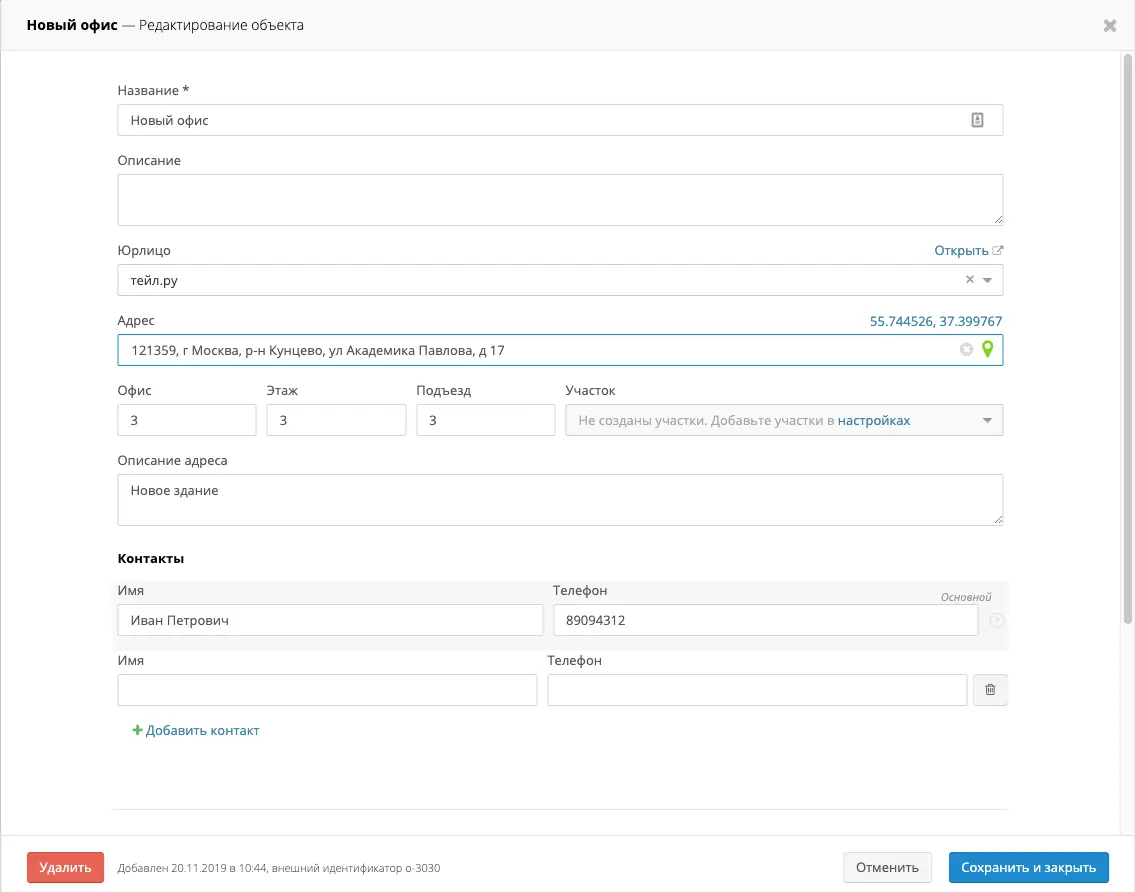
6. Загрузка второго объекта для клиента
Теперь рассмотрим случай, когда к уже существующему клиенту добавляется второй объект.
Не будем указывать адрес и контакты клиента, потому что он уже создан, в этом случае достаточно внешнего идентификатора и названия юр лица.


В результате загрузки будет создан наряд:
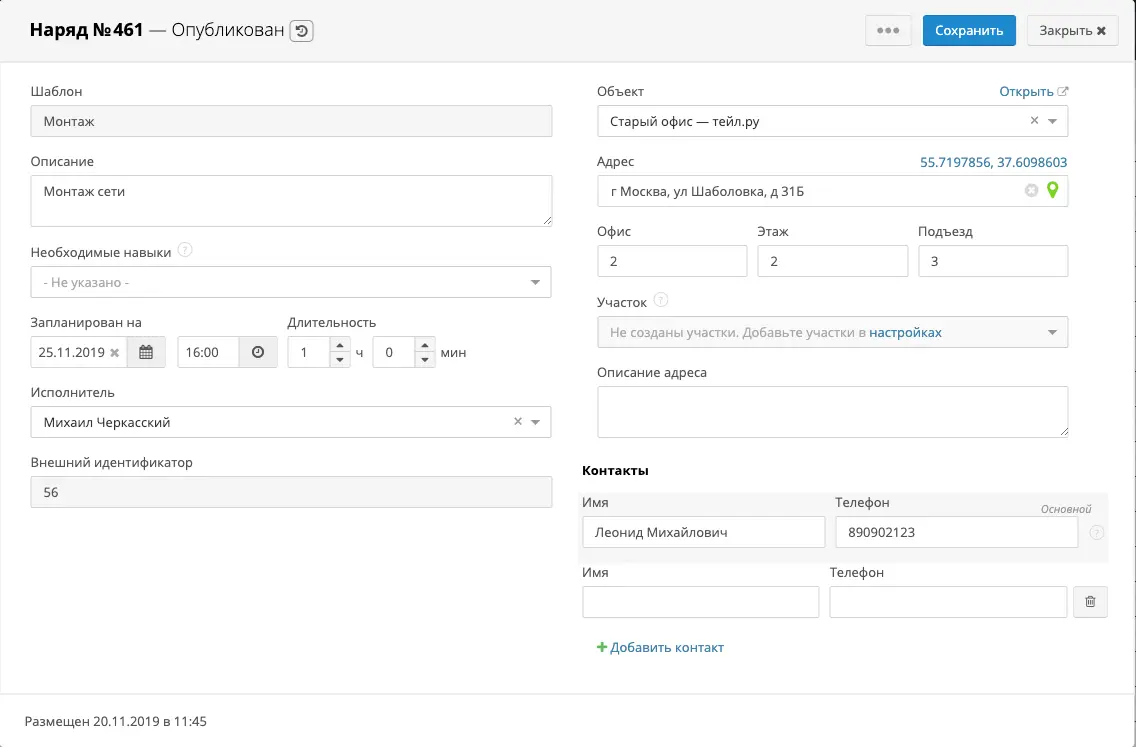
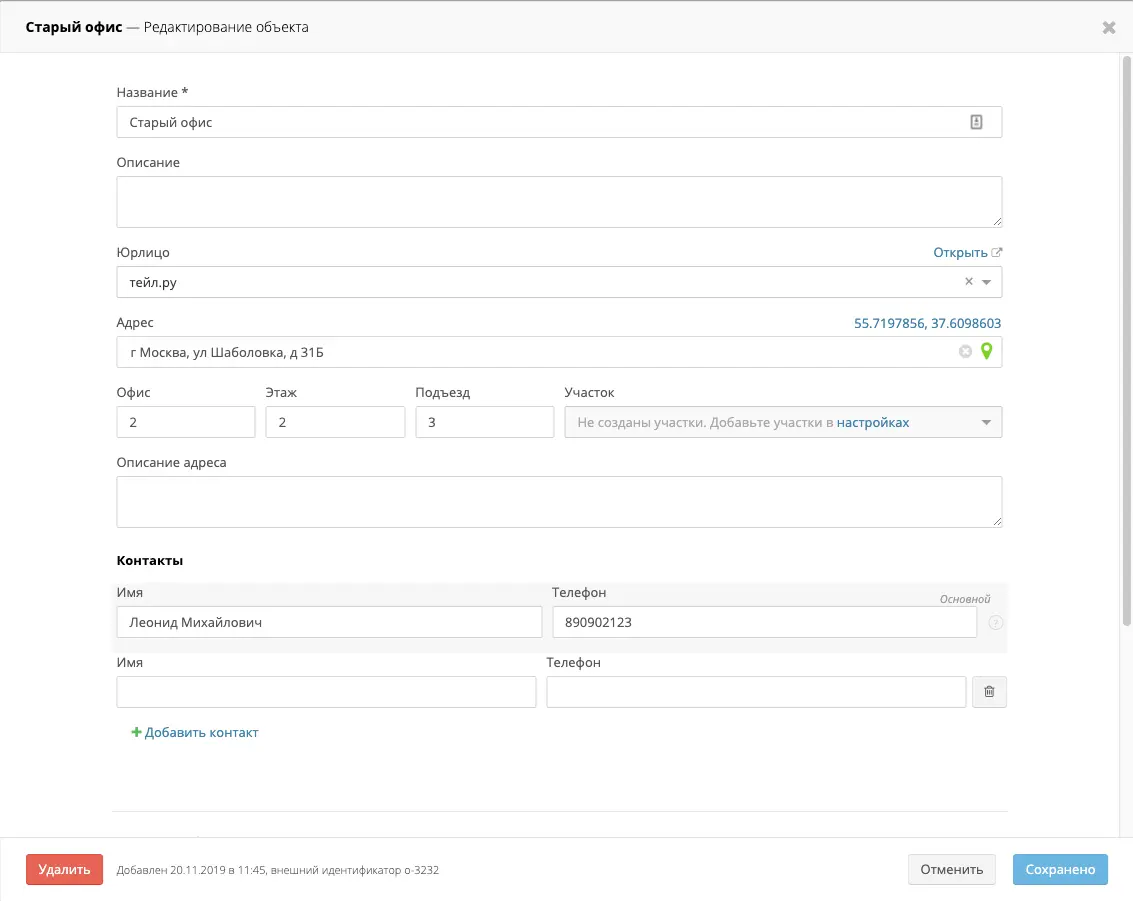
У созданного ранее клиента добавится новый объект:
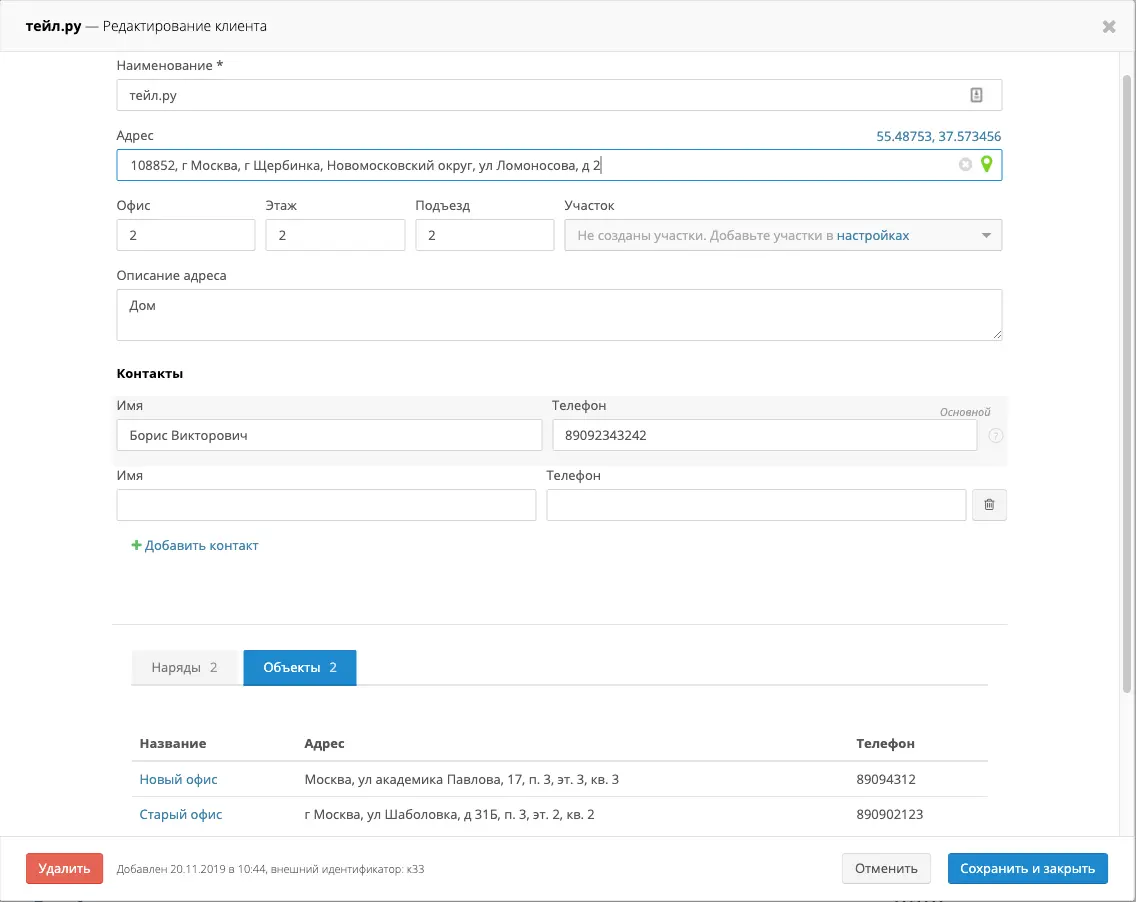
А так выглядит объект, который создался:
6. Загрузка исполнителей
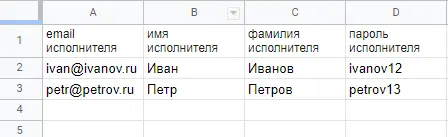
Кроме нарядов, клиентов и объектов можно загружать и исполнителей. Для этого нужна таблица с колонками:
- Email сотрудника — адрес электронной почты исполнителя, должны быть уникальным;
- Имя сотрудника;
- Фамилия сотрудника;
- Пароль сотрудника — пароль исполнителя для входа в приложение. Должен быть не короче 8 символов.
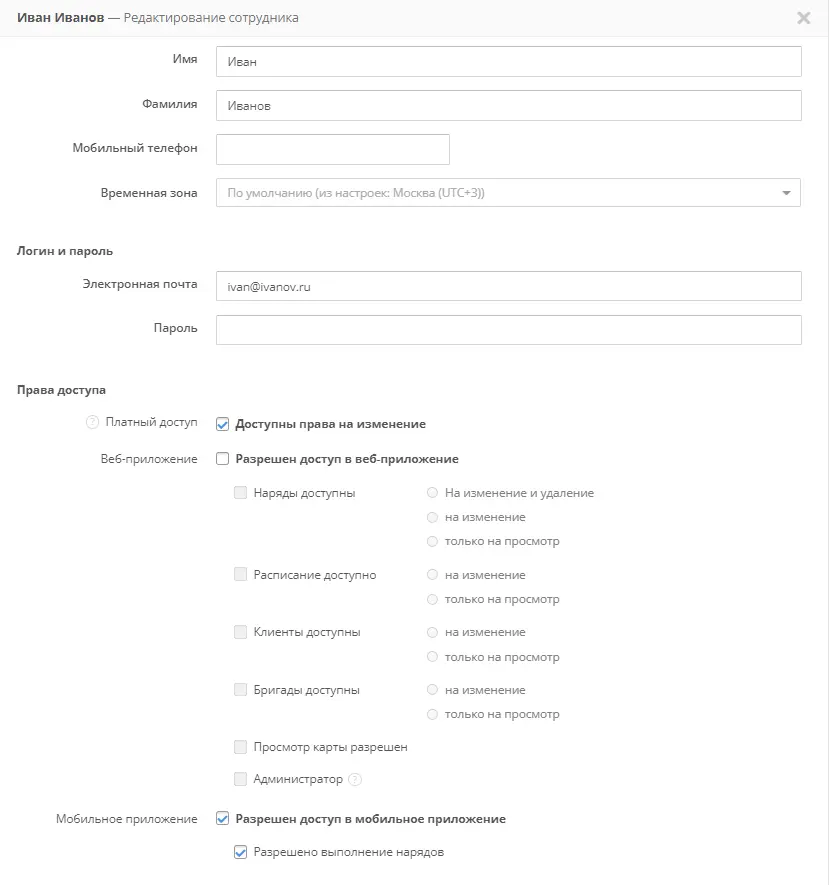
После загрузки таблицы будут созданы исполнители. У них будет доступ только в мобильное приложение. Каждому исполнителю будет выдана лицензия, поэтому перед загрузкой убедитесь, что у вас хватает свободных лицензий на новых исполнителей.
Файлы с примерами загрузки исполнителей вы можете найти в приложении к этой инструкции.